Epson ES Agent for ECSPを有効にする
デバイスのWeb Configを使って、Epson ES Agent for ECSPを有効にします。
設定を始める前に以下を確認してください。
-
時刻設定、時差設定が正しいか
プリンターの時刻設定、時差設定が正しくないと、デバイスをEpson Cloud Solution PORTに登録できない場合があります。
プリンターの時刻設定、時差設定はWeb Configの[情報確認]タブ >[製品情報]>[日付/時刻]から確認できます。
-
インターネットを介した通信ができるか
Epson ES Agent for ECSPを有効にするとデバイスは単体でエプソンサーバーと通信を行います。プロキシサーバー設定、DNS設定などデバイスがインターネットを介して通信ができるように設定してください。
時刻設定やインターネットを介した通信の設定については、デバイス管理者やネットワーク管理者にお尋ねください。
-
コンピューターからブラウザーでデバイスのIPアドレスを入力し、Web Configを起動します。
デバイスのIP アドレスが「192.0.2.100」の場合:https://192.0.2.100
-
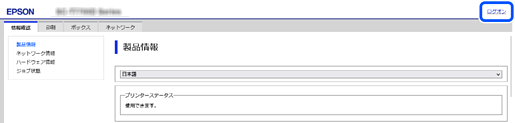
[ログオン]または[管理者ログオン]をクリックし、管理者パスワードを入力して[確認]をクリックします。
[ログオン]または[管理者ログオン]が表示されない場合は、次の手順に進みます。
-
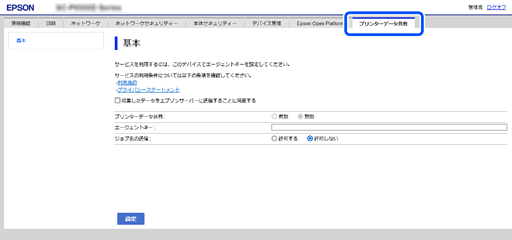
[プリンターデータ共有]または[デバイスデータ共有]タブをクリックします。
-
[利用規約]、[プライバシーステートメント]をそれぞれクリックして、利用条件を確認し、[収集したデータをエプソンサーバーに送信することに同意する。]にチェックを付けます。
-
[プリンターデータ共有]または[デバイスデータ共有]で[有効]を選択します。
[ジョブ名の送信]の項目がある場合、[許可する]を選択すると、ジョブ名を送信データに含めます。
項目がない場合は、ジョブ名が送信データに含まれます。
-
Epson Cloud Solution PORT でコピーしたエージェントキーを、[エージェントキー] に貼り付けます。
-
[設定]をクリックします。
デバイスとエプソンサーバーとの通信が行われます。
以上で終了です。