Добавление спектрофотометров
Добавьте подключенный спектрофотометр в Epson Cloud Solution PORT с помощью смартфона или планшета.
-
Коснитесь значка Epson Spectrometer (iOS:
 Android:
  ) на смартфоне или планшете.
Примечание:
) на смартфоне или планшете.
Примечание:-
Если на вашем смартфоне или планшете не установлено приложение Epson Spectrometer, загрузите его в App Store или Google Play.
-
При первом запуске отображается подтверждающее сообщение. Ознакомьтесь с условиями и, если согласны, нажмите Согласен.
-
-
Коснитесь Вход.
Отображается экран для входа в систему Epson Global ID.
Важно:Если выбрать Пропустить, вы сможете управлять спектрофотометром, связанным со смартфоном или планшетом, но вы не сможете использовать функции, связанные с Epson Cloud Solution PORT.
Если вы уже запустили приложение и выбрали Пропустить, выполните следующие действия, чтобы перейти к следующему шагу.
1. Если вы подключились к спектрофотометру, выключите его.
2. Коснитесь Вход в
 (меню «гамбургер»), отображаемом на экране измерения цвета.
-
Введите в приложении Epson Cloud Solution PORT соответствующий адрес электронной почты и пароль для Epson Global ID, затем коснитесь Вход.
Отображается экран Настройки спектрофотометра.
-
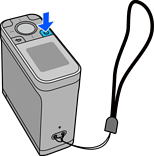
Включите спектрофотометр.
-
На экране Epson Spectrometer выберите спектрофотометр, который хотите использовать.
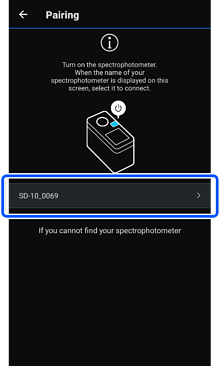
После подключения к спектрофотометру отобразится экран Разрешите выполнять подключения данного смарт-устройства на экране спектрофотометра..
-
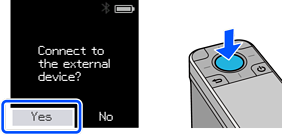
Выберите Да на спектрофотометре, а затем нажмите кнопку Кнопка Ввод.
-
Убедитесь, что отображается Данные для прибора и спектрометра синхронизированы., а затем нажмите кнопку Кнопка Ввод.
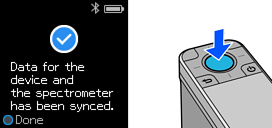
Теперь спектрофотометр может обмениваться данными с вашим смартфоном или планшетом.
Далее проверьте на своем компьютере, распознается ли спектрофотометр Epson Cloud Solution PORT.
-
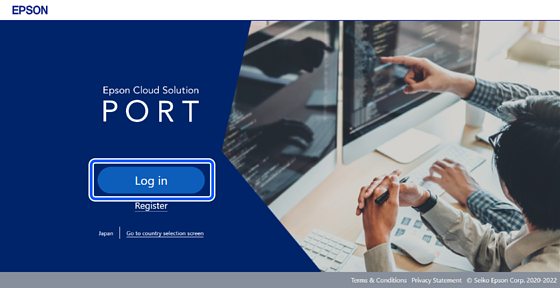
Войдите в Epson Cloud Solution PORT, если вы не сделали этого ранее.
-
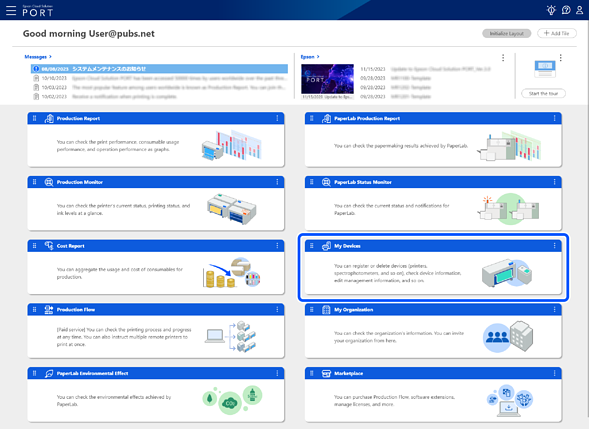
Выберите My Devices на главном экране Epson Cloud Solution PORT.
-
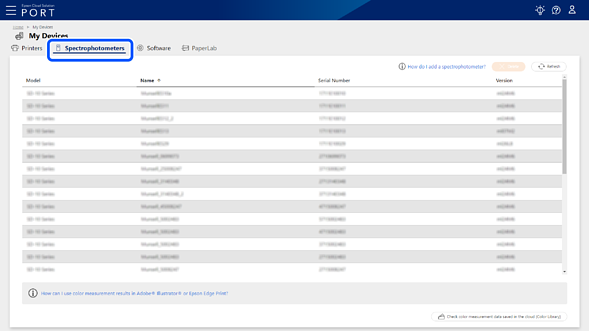
Выберите вкладку Спектрофотометры.
Убедитесь, что отображается спектрофотометр, подключенный к вашему смартфону или планшету.