本マニュアルについて
掲載画面
OS表記
マニュアルのご注意
マニュアルで使用する用語
Production Flowの概要
Production Flowの運用環境について
Production Flowの導入準備
Production Flowを使った工程管理
Production Flowの作業フロー
各画面の説明
工程表画面
工程表を設定する
工程表画面の詳細
一括削除画面の詳細
オーダー更新に関連する各画面の詳細
オーダーの編集画面の詳細
オーダーのコピー画面の詳細
オーダーの削除画面の詳細
印刷ファイル登録画面の詳細
ファイルの編集画面の詳細
ファイルの削除画面の詳細
(設定) > 工程の設定画面 / ジョブ割り振り設定画面
オーダー登録画面
オーダーを登録する
オーダー登録画面の詳細
印刷工程画面
印刷を指示する
オーダー内の複数印刷ファイルを一括で印刷する
一括印刷の設定画面の詳細
スポットカラーマッチング
スポットカラーを調整して印刷する
見本色を定義する
L*a*b*値を入力して見本色を定義する
L*a*b*値を測色して定義する
印刷工程画面の詳細
印刷工程画面の進捗状況の説明
印刷設定画面の詳細
プリンター監視画面
プリンター監視画面の詳細
送信状況画面の詳細
Epson Edge Printを使用した機能
遠隔印刷機能
離れた場所のプリンターから印刷する
印刷ジョブの割り振り機能
印刷ジョブをプリンターに割り振る
印刷ジョブの割り振り機能に関連する各画面の詳細
ジョブ割り振り設定画面の詳細
リードイン設定の登録/リードアウト設定の登録画面の詳細
リードイン設定の編集/リードアウト設定の編集画面の詳細
ジョブ割り振り画面
ジョブ割り振り ー ジョブを選択画面の詳細
ジョブ割り振り ー プリンターを選択画面の詳細
割り振った印刷ジョブを個別に印刷する
割り振った印刷ジョブを一括印刷する
割り振りジョブの一括印刷画面
割り振りジョブの一括印刷 > ジョブの選択画面の詳細
割り振りジョブの一括印刷 > 印刷の設定画面の詳細
ジョブのアップロード画面の詳細
付録
Production Flowの導入手順
関連ソフトウェアのインストール
ソフトウェアの選択
Epson PJ Agent for ECSPの初回設定
クイックセットとホットフォルダーの作成
Epson Edge Printでクイックセットを作成する
Garment Creatorでホットフォルダーを作成する
Epson Print Automateでホットフォルダーを作成する
Epson Print Layoutでホットフォルダーを作成する
ホットフォルダーの登録
ホットフォルダー登録画面の詳細
登録画面の詳細
Epson PJ Agent for ECSP
動作環境
Epson PJ Agent for ECSPをアンインストールする
商標
スポットカラーマッチングの印刷手順を説明します。
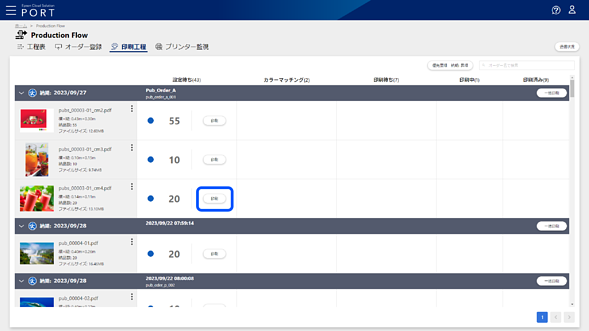
1[印刷工程]をクリックして、印刷工程画面を表示します。
2印刷する印刷ファイルの行の[印刷]をクリックします。
印刷ファイル情報を印刷工程画面で表示するには、工程表画面のタスクが[設定待ち]まで進んでいる必要があります。
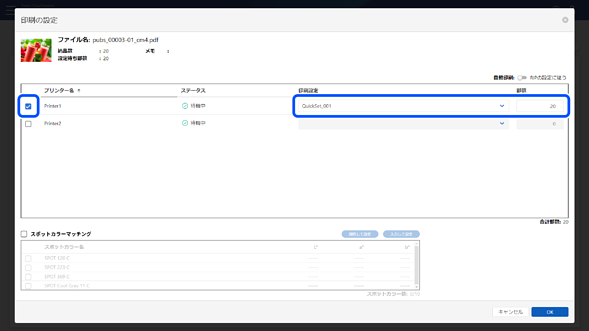
3[自動印刷]または[RIPの設定に従う]を選択します。
[自動印刷]にすると、出力先のEpson Edge Printの自動印刷設定にかかわらず、印刷ジョブが送信されると印刷が開始されます。
[RIPの設定に従う]にすると、出力先のEpson Edge Printでの自動印刷設定に従って印刷できます。
4印刷に使用するプリンターを選択し、[印刷設定]から印刷設定を選択し、印刷部数を入力します。
プリンターは1台のみ選択してください。
印刷設定とは、デジタルフロントエンドで作成し、Epson PJ Agent for ECSPを使用してEpson Cloud Solution PORTに登録したクイックセットやホットフォルダーの名称です。
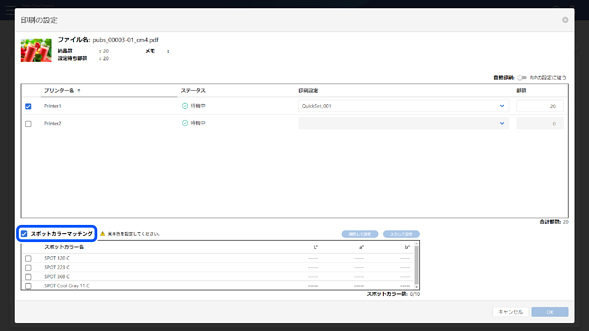
5[スポットカラーマッチング] を選択します。
[スポットカラーマッチング]にチェックを付けられない場合、以下を確認してください。
選択した印刷ファイルが対応フォーマットのPDFファイルであるか
対応フォーマットの場合、PDFファイルにスポットカラーの情報が含まれているか
プリンターが選択されているか
1台のプリンターのみが選択されているか
印刷設定が選択されているか
選択した印刷設定がスポットカラーマッチングに対応しているか
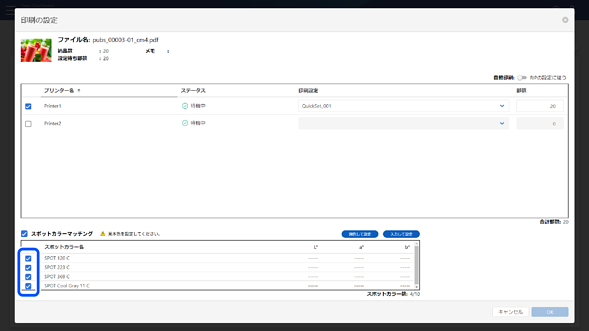
PDFファイルに含まれるスポットカラーの情報が一覧に表示されます。
6見本色と色調整したいスポットカラーを選択します。
見本色のL*a*b*値を事前に定義しておく必要があります。定義方法の詳細は以下をご覧ください。
7[OK]をクリックします。
L*a*b*値が定義されていないスポットカラーを選択した場合、[OK]をクリックできません。
印刷内容の確認画面が表示されます。
8表示された内容を確認し、[印刷]をクリックします。
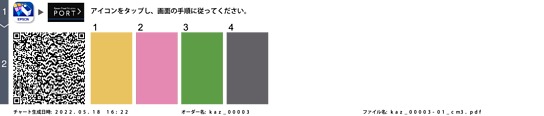
プリンターからQRコードとカラーパッチを含むチャートが印刷されます。カラーパッチの番号は、リスト内のスポットカラーの順序に対応しています。
9印刷工程画面の[カラーマッチング]列に表示されるステータスが[測色待ち]であることを確認します。
[カラーマッチング]列のをクリックすると、カラーマッチングをキャンセルして、印刷ファイルのタスクを[設定待ち]に戻すことができます。
この後はスマートフォンまたはタブレットで操作します。
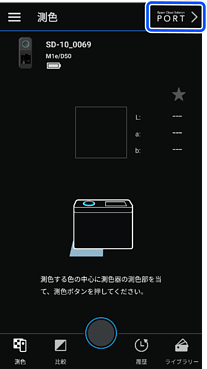
10Epson Spectrometerのアイコン(iOS:、Android:)をタップしてスマートフォンやタブレットでEpson Spectrometerを起動します。
11お使いの測色器と接続します。
12をタップします。
Epson Global ID - ログイン画面が表示された場合、Epson Cloud Solution PORTに関連付けられたメールアドレスとパスワードを入力してログインしてください。
QRコードを読み取る画面が表示されます。
13画面の指示に従い、スポットカラーマッチングを行います。
14印刷工程画面でスポットカラーマッチングが完了したことを確認します。
スポットカラーマッチングが完了した場合、印刷指示した印刷部数が[印刷待ち]に表示されます。印刷が開始されると、ステータスは進捗に応じて右へ進みます。
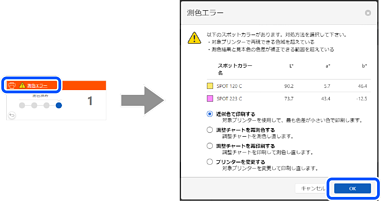
スポットカラーマッチングが完了していない場合、印刷工程画面の[カラーマッチング]列に測色エラーが表示されます。[測色エラー]をクリックし、表示された画面から適切な解決策を選択して[OK]をクリックしてください。
手順3で[自動印刷]を選択しなかった場合、または出力先のEpson Edge Printで自動印刷を設定していない場合は、出力先のEpson Edge Printで印刷を開始してください。
工程表画面で、各印刷ファイルの全工程の進捗情報を確認できます。
プリンター監視画面で、各プリンターの情報を確認できます。


 ホーム
ホーム


 をクリックすると、カラーマッチングをキャンセルして、印刷ファイルのタスクを[
 、Android:
 )をタップしてスマートフォンやタブレットで
 をタップします。